Przewodnik krok po kroku: od założenia konta, przez konfigurację strzelnicy i opcji kiosku, po uruchomienie trybu kiosk w aplikacji i rejestrację wejść.
1. Dla kogo jest tryb kiosk
Tryb kiosk służy do rejestrowania wejść na strzelnicę z tabletu lub telefonu postawionego przy wejściu. Użytkownik (zawodnik lub gość) sam wybiera sposób wejścia, skanuje kartę lub wypełnia dane, podpisuje – bez potrzeby logowania. Z kiosku może korzystać tylko administrator klubu. Najpierw trzeba założyć konto (lub klub), potem w panelu na stronie ustawić strzelnicę i opcje kiosku, a w aplikacji mobilnej włączyć tryb kiosk.
Kiosk można używać na dwa sposoby:
Prosty link (przeglądarka) – na drugim urządzeniu (np. tablet, telefon) otwierasz w przeglądarce gotowy link do kiosku. Nie instalujesz aplikacji; wszystko działa w oknie przeglądarki. Link możesz wyświetlać na dowolnym urządzeniu z internetem.
Natywna aplikacja w trybie kiosk – instalujesz aplikację StrzelApp na tablecie/telefonie, logujesz się jako administrator klubu i włączasz „Tryb kiosk”. Aplikacja działa w pełnym ekranie (bez pasków systemowych), z PINem do wyjścia; po restarcie urządzenia może automatycznie wracać do kiosku.
Reszta instrukcji opisuje konfigurację i użytkowanie – dotyczy obu sposobów (link i aplikacja).
2. Krok 1: Założenie konta – jak to działa (szczegółowo)
Są dwa główne sposoby, żeby mieć konto z uprawnieniami administratora klubu i móc uruchomić tryb kiosk.
2a. Konto powiązane z PZSS (Polski Związek Strzelectwa Sportowego)
Jeśli rejestrujesz się na ten sam adres e-mail, który masz podany w swoim koncie / danych w PZSS (Polski Związek Strzelectwa Sportowego):
Konto zostanie automatycznie utworzone i od razu aktywne. Nie musisz czekać na zatwierdzenie – możesz się od razu logować i (po dodaniu strzelnicy i opcji kiosku) uruchomić tryb kiosk.
System rozpoznaje Cię po e-mailu w bazie PZSS i odblokowuje konto bez ręcznej akceptacji.
Jeśli podasz inny e-mail niż w PZSS (np. prywatny zamiast klubowego):
Konto zostanie utworzone, ale aktywacja wymaga zatwierdzenia przez zespół StrzelApp (np. po weryfikacji lub kontakcie). Dopiero po akceptacji będziesz mógł w pełni korzystać z panelu i trybu kiosk. W razie pytań można napisać na info@strzelapp.pl.
2b. Konto bez powiązania z PZSS – „Załóż klub”
Jeśli nie chcesz mieć konta powiązanego z PZSS, np.:
prowadzisz klub myśliwski, prywatne zrzeszenie albo strzelnicę niezrzeszoną,
albo po prostu chcesz mieć możliwość tworzenia wewnętrznych zawodów w ramach własnego klubu,
wtedy:
Ważne: Konto (klub) można założyć tylko na stronie www – w aplikacji mobilnej nie ma możliwości rejestracji klubu. Trzeba wejść na stronę w przeglądarce.
Na stronie https://strzelapp.pl (w przeglądarce) wybierz „Załóż klub” (rejestracja klubu). Formularz jest dostępny wyłącznie na stronie www, nie w aplikacji.
Wypełnij wszystkie pola formularza: dane klubu (nazwa, adres, NIP itd.) oraz swoje dane jako osoby zakładającej klub.
Po zapisaniu pierwsza osoba (ta, która wypełniła formularz) automatycznie zostaje administratorem tego klubu – bez zatwierdzania przez StrzelApp. Od razu możesz się logować i zarządzać klubem oraz strzelnicami.
Kolejne osoby, które będą chciały zostać administratorami tego samego klubu, muszą być zatwierdzone przez pierwszego administratora (tego, który założył klub). Pierwszy admin w panelu (np. w sekcji Użytkownicy lub zaproszenia) może przyjmować lub odrzucać prośby o rolę administratora w tym klubie.
Podsumowanie:
E-mail jak w PZSS → konto aktywne od razu.
E-mail inny niż w PZSS → aktywacja po zatwierdzeniu przez StrzelApp.
„Załóż klub” → tylko na stronie www (https://strzelapp.pl); w aplikacji nie da się założyć klubu. Pierwsza osoba od razu administratorem; kolejni administratorzy tego klubu zatwierdzani przez pierwszego.
Do trybu kiosk potrzebne jest konto z rolą administratora klubu. Zwykłe konto zawodnika nie ma przycisku „Tryb kiosk”.
3. Krok 2: Logowanie i panel administracyjny
Zaloguj się do aplikacji StrzelApp lub do panelu na stronie https://strzelapp.pl/panel (to samo konto).
W aplikacji: po zalogowaniu otwórz menu (ikona „hamburger” w lewym górnym rogu). Powinny być widoczne pozycje „Profil klubu” i „Użytkownicy”. Jeśli ich nie ma, Twoje konto nie ma jeszcze roli administratora klubu – wtedy skorzystaj z zasad z punktu 2 (aktywacja lub „Załóż klub”) albo skontaktuj się z info@strzelapp.pl.
4. Krok 3: Dodanie strzelnicy i ustawienie opcji kiosku (panel www)
Aby tryb kiosk działał, klub musi mieć co najmniej jedną strzelnicę. Opcje kiosku (jakie przyciski są w kiosku) ustawia się w panelu na stronie, nie w aplikacji.
Wejdź na https://strzelapp.pl/panel i zaloguj się.
W panelu przejdź do sekcji Strzelnice (lub Klub → Strzelnice). Jeśli nie ma żadnej strzelnicy, dodaj nową (np. „Strzelnica główna”) i zapisz.
Otwórz edycję wybranej strzelnicy (np. klik „Edytuj” przy strzelnicy).
Znajdź blok „Opcje kiosku (książka wejść)” lub „Opcje widoczne w kiosku”. Są tam zaznaczenia (checkboxy):
„Gość / z pozwoleniem” – w kiosku będzie przycisk „Jestem gościem” (wpisanie danych ręcznie: imię, nazwisko, adres, opcjonalnie nr pozwolenia).
„Karta PZSS / klubowa” – w kiosku będzie przycisk „Wczytaj kartę PZSS lub klubową” (skan karty licencji PZSS, kodu QR z aplikacji StrzelApp lub karty klubowej strzelnicy).
Co zaznaczyć: Zaznacz przynajmniej jedną z tych opcji (albo obie), w zależności od tego, czy chcesz przyjmować gości bez karty, czy osoby z kartą PZSS/klubową. Dla pełnej funkcji najlepiej zaznaczyć obie.
Opcjonalnie: „Nierozpoznany kod wymaga zatwierdzenia” – jeśli włączone, nieznany kod skanowany w kiosku będzie wymagał zatwierdzenia przez prowadzącego (np. przez skan QR). Możesz zostawić domyślnie włączone.
Zapisz zmiany przy strzelnicy.
Bez zaznaczenia opcji kiosku przyciski w aplikacji („Jestem gościem” / „Wczytaj kartę”) mogą nie być widoczne lub kiosk nie załaduje się poprawnie.
5. Krok 4: Uruchomienie trybu kiosk w aplikacji (tablet/telefon)
Zobacz film
Na tablecie lub telefonie (na którym ma stać kiosk) zainstaluj aplikację StrzelApp i zaloguj się na konto administratora klubu.
Otwórz menu (hamburger) → „Profil klubu”.
Na ekranie „Profil klubu” (Dane klubu, Strzelnice itd.) znajdź przycisk „Tryb kiosk” (ikona tabletu). Kliknij go.
Pojawi się lista strzelnic. Wybierz strzelnicę, przy której stoi urządzenie (np. „Strzelnica główna”).
Aplikacja przełączy się w tryb pełnoekranowy (kiosk). Przy pierwszym uruchomieniu pojawi się konfiguracja:
Ustawienie PINu wyjścia: Wpisz 4–6 cyfr (np. 1234), powtórz PIN i zatwierdź. Ten PIN będzie potrzebny tylko do wyjścia z trybu kiosk (żeby nikt przypadkiem nie zamknął aplikacji).
Wybór kamery: Wybierz „Przednia” (domyślna – skierowana w stronę osoby skanującej) albo „Tylna” (gdy tablet stoi tyłem do użytkownika, np. przy czytniku). Zapisz.
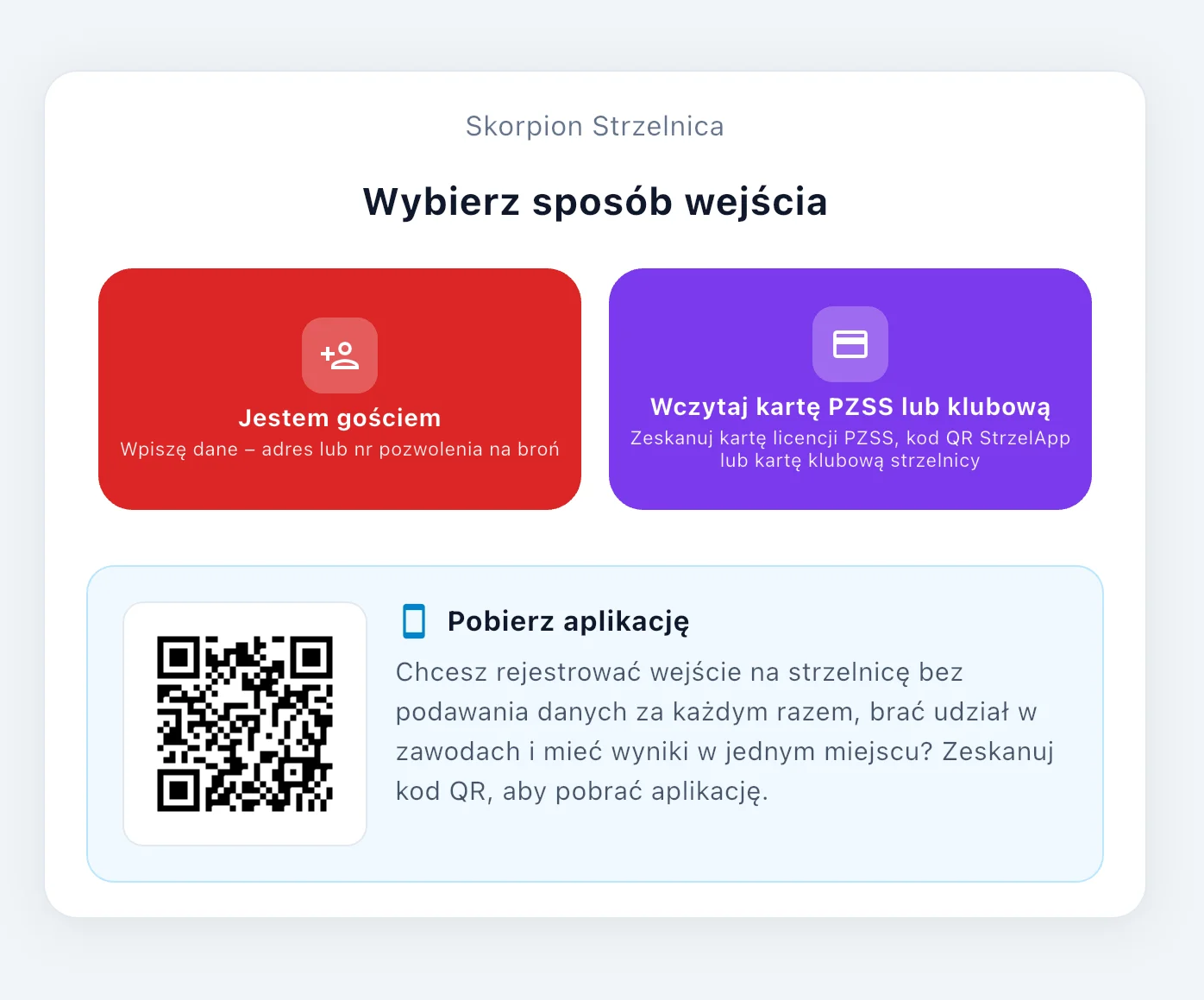
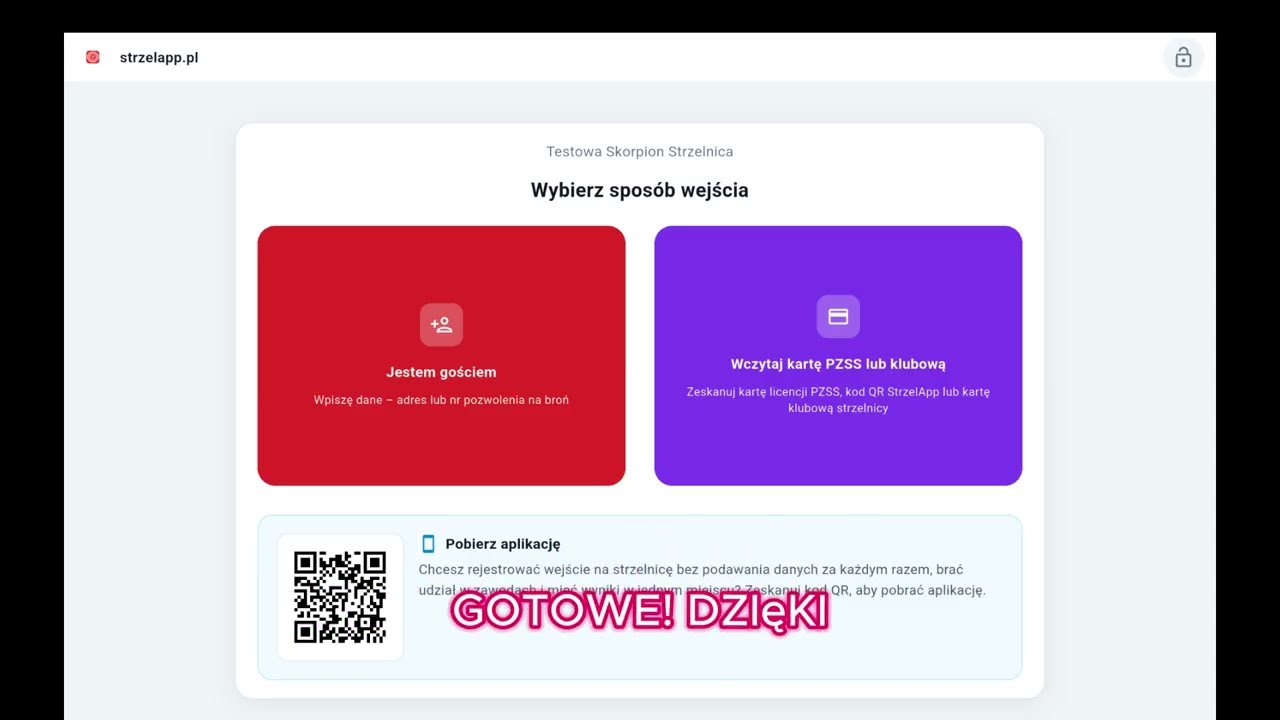
Po zapisaniu PINu i kamery kiosk się uruchomi. Na ekranie zobaczysz nazwę strzelnicy i dwa przyciski (jeśli obie opcje są włączone w panelu):
„Jestem gościem”
„Wczytaj kartę PZSS lub klubową”
Od tego momentu nie trzeba się wylogowywać – tablet może zostać w trybie kiosk. Po restarcie urządzenia aplikacja może automatycznie uruchomić się ponownie w kiosku (jeśli wcześniej był włączony).
6. Krok 5: Rejestracja wejścia – gość
Użytkownik na tablecie wybiera „Jestem gościem”.
Wypełnia formularz: imię, nazwisko, adres (zazwyczaj wymagane). Opcjonalnie: nr pozwolenia na broń, e-mail.
Na końcu podpis (palcem na ekranie). Potwierdza i wysyła.
Na ekranie pojawi się potwierdzenie (np. „Wejście zarejestrowane” lub informacja o oczekiwaniu na zatwierdzenie, jeśli strzelnica ma włączone zatwierdzanie gości). Po chwili kiosk wraca do ekranu wyboru („Jestem gościem” / „Wczytaj kartę”).
7. Krok 6: Rejestracja wejścia – karta PZSS lub klubowa
Użytkownik wybiera „Wczytaj kartę PZSS lub klubową”.
Zeskanuje jedną z:
Kartę licencji PZSS (kod QR na karcie),
Kod QR z aplikacji StrzelApp (z profilu w aplikacji – „Mój kod QR”),
Kartę klubową strzelnicy (jeśli klub ją wydaje i kod jest w systemie).
Jeśli kod jest rozpoznany, aplikacja wczyta dane z konta (adres, nr pozwolenia). Użytkownik może je poprawić, potem podpisuje i wysyła. Wejście zostaje zapisane.
Jeśli kod nie jest rozpoznany, pojawi się komunikat (np. „Kod nie jest w systemie”) – wtedy można wrócić i wybrać „Jestem gościem” albo skontaktować się z administratorem.
8. Wyjście z trybu kiosk
Aby wyjść z trybu kiosk (np. po zakończeniu dnia), w prawym górnym rogu ekranu jest ikona (logo / ikona aplikacji). Należy pięć razy szybko dotknąć tej ikony.
Pojawi się okno „Wyjść z trybu kiosk?” z polem PIN. Wpisz PIN ustawiony przy pierwszym uruchomieniu i potwierdź „Wyjście”. Aplikacja wróci do normalnego widoku (menu, profil itd.).
Opcja „Zresetuj ustawienia” w tym samym oknie usuwa PIN i wybór kamery – przy następnym wejściu w tryb kiosk znów pojawi się konfiguracja (ustawienie PINu i kamery od zera).
9. Co sprawdzić przed testowaniem (checklist)
Konto ma rolę administratora klubu (w menu widać „Profil klubu”, „Tryb kiosk”).
W panelu www klub ma co najmniej jedną strzelnicę.
W edycji strzelnicy w panelu w sekcji „Opcje kiosku” są zaznaczone:
„Gość / z pozwoleniem” i/lub „Karta PZSS / klubowa” (w zależności od potrzeb).
Na urządzeniu kioskowym użytkownik jest zalogowany na to samo konto administratora klubu.
Przy pierwszym wejściu w tryb kiosk ustawiono PIN i wybrano kamerę (przednia/tylna).
10. Kontakt
W razie problemów z aktywacją konta, klubem lub trybem kiosk: info@strzelapp.pl.
Dyskusja