Panel sędziego w StrzelApp – jak działa sędziowanie wyników (online i offline)
Panel sędziego w StrzelApp pozwala szybko wprowadzać wyniki zawodników w konkurencjach tarczowych i dynamicznych (IPSC, PIRO), skanować zawodników kodem QR oraz pracować bez przerw nawet wtedy, gdy zaniknie internet. Gdy połączenie wróci, zapisane offline wyniki są automatycznie synchronizowane i wysyłane do systemu.
Kto ma dostęp do panelu sędziego?
- Sędzia (judge) – użytkownik z rolą sędziego, przypisany przez administratora do konkretnej konkurencji.
- Administrator klubu (club_admin) – widzi wszystkie zawody klubu.
- Zarządca klubu (club_manager) – widzi wszystkie zawody klubu.
- Superadministrator (superadmin) – widzi wszystkie zawody w systemie.
Jak zostać sędzią w zawodach?
- Wpisz numer licencji sędziego w profilu – w aplikacji: Profil → Licencja sędziego.
- Zapisz się na zawody jako uczestnik.
- Poproś administratora klubu o przypisanie do konkurencji – administrator przypisuje sędziów do konkurencji w panelu klubu.
Po przypisaniu sędzia zobaczy daną konkurencję na liście „Moje przypisania” w panelu sędziego.
Widok główny: lista przypisań
Po wejściu do panelu sędzia widzi listę kafelków: konkurencja + nazwa zawodów. Każdy kafelek pokazuje:
- nazwę konkurencji,
- nazwę zawodów,
- liczbę zawodników,
- liczbę zapisanych wyników,
- badge „PZSS” przy zawodach PZSS.
Kliknięcie w kafelek przenosi do listy uczestników danej konkurencji.
Lista uczestników konkurencji
Na liście uczestników sędzia widzi:
- imię, nazwisko i numer startowy (jeśli jest),
- status wyniku: brak wyniku / z wynikiem / „Do wysłania” (gdy wynik zapisany offline).
Podgląd wyników zależnie od typu konkurencji
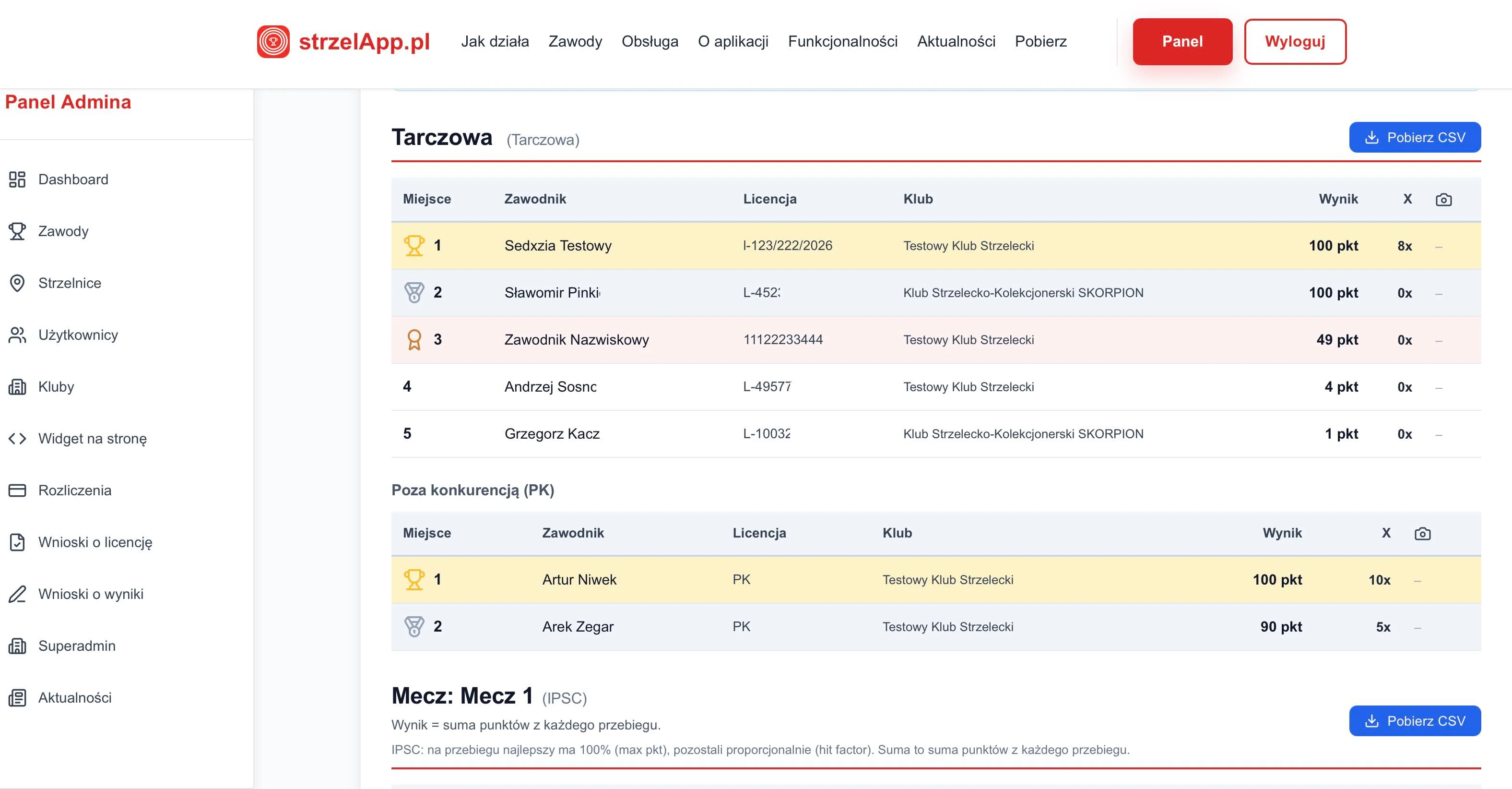
- Konkurencje tarczowe: punkty, X (dziesiątki środkowe).
- IPSC: punkty, czas, Hit Factor.
- PIRO: czas końcowy, czas bazowy, kary czasowe.
Sortowanie i wyszukiwanie
Lista jest sortowana tak, aby ułatwić pracę na osi: najpierw „Do wysłania”, potem osoby bez wyniku, następnie z wynikiem (najlepszy na górze), a DQ na końcu.
Dostępna jest wyszukiwarka (imię, nazwisko) oraz ikona QR do skanowania zawodnika.
Skanowanie QR zawodnika
Obok wyszukiwarki znajduje się przycisk z ikoną QR. Panel obsługuje:
- Kartę PZSS – kod QR z karty członkowskiej PZSS,
- Kod z aplikacji – w formacie
STRZELAPP_LOGIN:…(z profilu zawodnika).
Po zeskanowaniu system wyszukuje zawodnika i automatycznie otwiera formularz wprowadzania wyniku, o ile zawodnik jest zapisany na konkurencję i opłacony. Jeśli zawodnik nie jest zapisany lub nieopłacony – pojawi się komunikat błędu.
Dodawanie wyników
Konkurencje tarczowe
- Punkty – suma punktów z tarczy,
- X (dziesiątki środkowe) – opcjonalnie, do rozstrzygania remisów,
- Zapisz – wynik trafia do systemu (a przy braku internetu do kolejki offline i zostanie wysłany po synchronizacji).
IPSC (dynamiczna)
- Trafienia: A (Alpha), C (Charlie), D (Delta), M (Miss) – liczba każdego typu,
- Kary punktowe: No-Shoot (NS), Procedural (PROC),
- Czas – czas surowy (np. 12.34 s),
- system automatycznie liczy punkty i Hit Factor,
- opcja DQ (dyskwalifikacja) z polem powodu.
PIRO (dynamiczna)
- Trafienia: A, C, D, M,
- Kary czasowe: No-Shoot, Procedural (mały), NT (No-Target), Procedural (duży),
- Czas bazowy – czas surowy,
- system automatycznie liczy kary czasowe i czas końcowy,
- opcja DQ z polem powodu.
Rozstrzyganie remisów (konkurencje tarczowe)
Gdy dwóch lub więcej zawodników ma identyczny wynik (punkty + X), przy zawodnikach w remisie pojawia się mały przycisk (strzałka w górę). Sędzia wskazuje, kto ma być wyżej (np. lepsze skupienie na tarczy).
Kolejność jest zapisywana i widoczna w wynikach oraz na stronie publicznej zawodów.
Edycja i usuwanie wyników
- Sędzia – może edytować i usuwać tylko własne wyniki (te, które sam wprowadził).
- Administrator – może edytować i usuwać wszystkie wyniki w zawodach klubu.
Wnioski o zmianę wyniku (zatwierdzanie zmian)
Gdy sędzia wprowadza nowy wynik dla zawodnika, który już ma zapisany wynik, system nie nadpisuje go od razu. Zamiast tego tworzy wniosek o zmianę wyniku:
- sędzia wpisuje poprawiony wynik i zapisuje,
- system pokazuje komunikat: „Wniosek o zmianę wysłany. Administrator musi go zatwierdzić.”,
- przy zawodniku pojawia się badge „Zmiana oczekuje”.
Administrator w panelu klubu przechodzi do „Wniosków o zmianę wyników” (np. /admin/score-edit-requests),
gdzie widzi: kto wysłał wniosek, jaki wynik był i jaki ma być. Wniosek można:
zatwierdzić (wynik zostaje zaktualizowany) lub odrzucić (opcjonalnie z powodem).
Po zatwierdzeniu wynik od razu jest widoczny w wynikach oraz na stronie publicznej zawodów.
Tryb offline: sędziowanie bez internetu i automatyczne wysyłanie po powrocie sieci
Panel sędziego działa zarówno online, jak i offline. Jeśli w trakcie zawodów zaniknie internet, możesz dalej wprowadzać wyniki bez przerw:
- wyniki zapisują się lokalnie w kolejce,
- przy zawodniku pojawia się status „Do wysłania”,
- po przywróceniu internetu następuje automatyczna synchronizacja – wyniki są automatycznie przesyłane do systemu,
- po udanej synchronizacji panel pokazuje komunikat typu „Wysłano X wyników”.
Dodatkowo system cache’uje przypisania i uczestników, więc panel działa także bez sieci na podstawie ostatnio pobranych danych.
Gdzie dostępny jest panel sędziego?
- Aplikacja mobilna (Android, iOS) – ekran „Sędzia” w menu.
- Panel WWW –
StrzelApp.pl/panel/judge(po zalogowaniu e-mailem).
Typy konkurencji – podsumowanie
| Typ | Przykłady | Co wprowadza sędzia | Co liczy system |
|---|---|---|---|
| Tarczowa | 25 m, 50 m | Punkty, X | Kolejność, remisy |
| IPSC | Standard, Classic | A/C/D/M, NS, PROC, czas | Punkty, Hit Factor |
| PIRO | Dynamiczne PIRO | A/C/D/M, kary czasowe, czas bazowy | Kary czasowe, czas końcowy |
Typowy przepływ pracy sędziego
- Sędzia loguje się i widzi listę przypisań.
- Wybiera konkurencję i przechodzi do listy uczestników.
-
Wprowadza wynik:
- Sposób A: wybiera uczestnika z listy,
- Sposób B: skanuje QR zawodnika i od razu przechodzi do formularza.
- Zapisuje wynik – trafia do systemu online lub do kolejki offline.
- Jeśli wynik już istniał – tworzy się wniosek o zmianę, który zatwierdza administrator.
- Wyniki są widoczne w aplikacji zawodników oraz na publicznej stronie zawodów.
Dyskusja